【LINE】使い方おさらい!使えるマークも徹底解説
 CULTURE
疑問を全部解決!LINEを楽しむ裏技&小技18#2
CULTURE


「LINEで友達の連絡先を送りたい」「素敵な音声をLINEでみんなに聞かせたい」そんなとき、文字や写真だけでは伝えるのは大変。実はその悩み、ワンタッチで解決できるのです!第2回では、連絡先や音声の送り方を解説します。

※2021年7月現在の情報を基に説明しています。※機種はAndroid:Galaxy A32 5G iPhone:iPhone12 miniを使用。
AさんのLINEの連絡先をBさんに送りたい場合も、トーク画面で簡単に送ることができます!
トーク画面左下の「+」をタップすると、さまざまな情報を送る機能が開き、すでに「友だち追加」をしている人の連絡先なら、別の「友だち」に送ることができます。
ただし、友人(この場合Aさん)に、連絡先を別の友人(この場合Bさん)に教えてよいか、あらかじめ確認するのをお忘れなく。
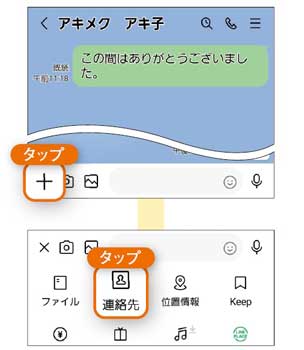
連絡先を送りたいBさんのトーク画面で、「+」→「連絡先」の順にタップ。
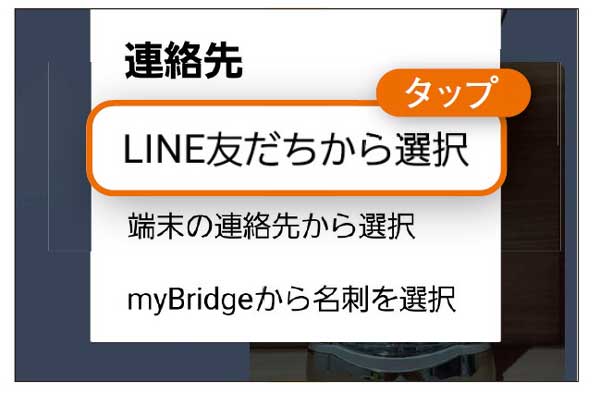
「LINE友だちから選択」をタップ。
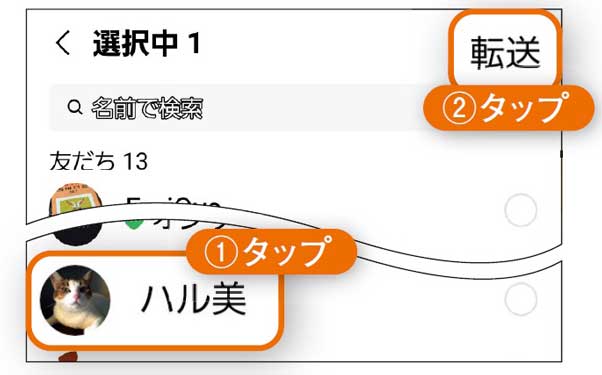
連絡先を教えたい「Aさんの名前」を選び→「転送」または「送信」の順にタップ。
これだけでBさんにAさんの連絡先を教えることができます。
教えてもらった人の「名前」→「トーク」の順にタップするとトークできます。



音や声をLINEで送りたい場合、「ボイスメッセージ」という機能を使います。
トーク画面右下の「マイクマーク」をタップすると、スマホのマイクで録音した音声データを送れます。「歌声や演奏を送りたい」「メッセージを声で送りたい」などのときに便利です。
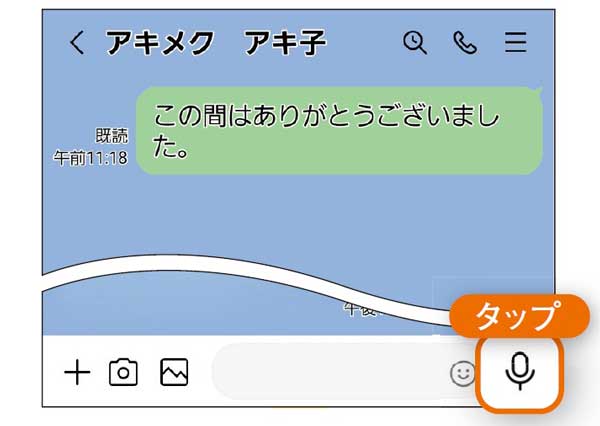
メッセージを送りたい友だちのトーク画面で、右下の「マイクマーク」をタップ。
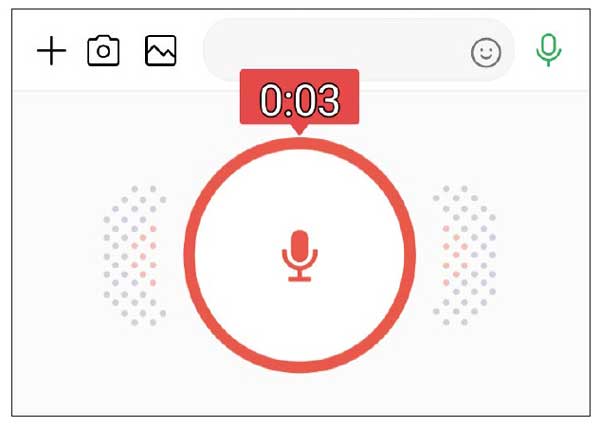
画面の「マイクマーク」を指で押しながら録音。指を離すと、録音した音が自動的に送信されます。
録音に失敗したときは、指を右か左にすべらせながら離すと、録音はキャンセルされます。

ネットで見つけた料理のレシピや、面白い記事など、特定のウェブページを教えたいときは、そのページにつながる「リンク」を送りましょう。送られたリンクを相手がタップすると、自動的に該当するウェブページが開きます。
ちなみに、誰かからリンクが送られてきた場合は、送信元が信頼できる人かどうかよく確認しましょう。不正なリンクかもしれません。
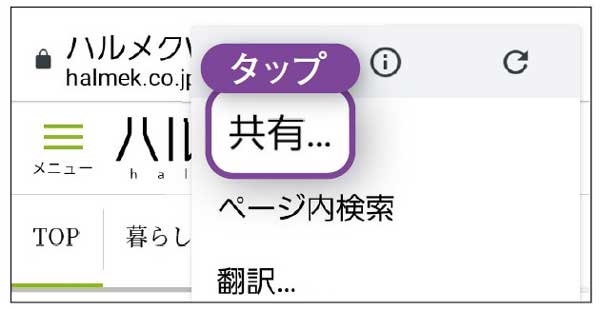
送りたいウェブページを開き、右上の、点が3つ縦に並んでいる「メニュー」→「共有」の順にタップ。
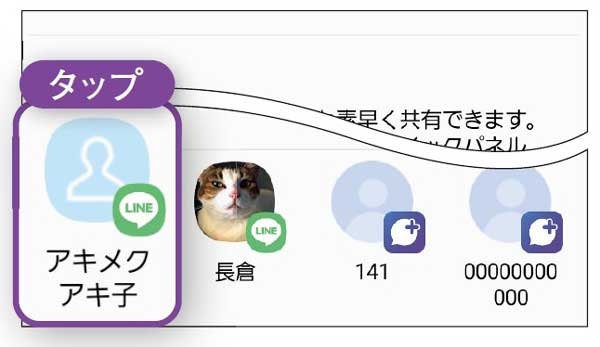
「LINE」をタップ→送り先を選んで「転送」をタップ。
「LINE」が出てこなければ、「もっと見る」をタップしてください。また、送りたい人の名前が出てこない場合も、「もっと見る」をタップすると「友だちリスト」が表示されます。
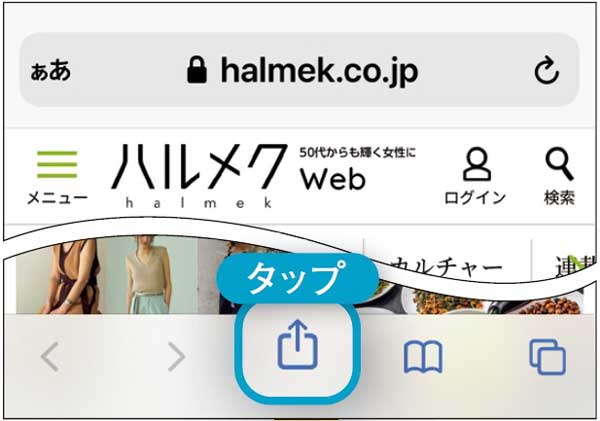
送りたいウェブページを開き、下にある「共有マーク」をタップ。
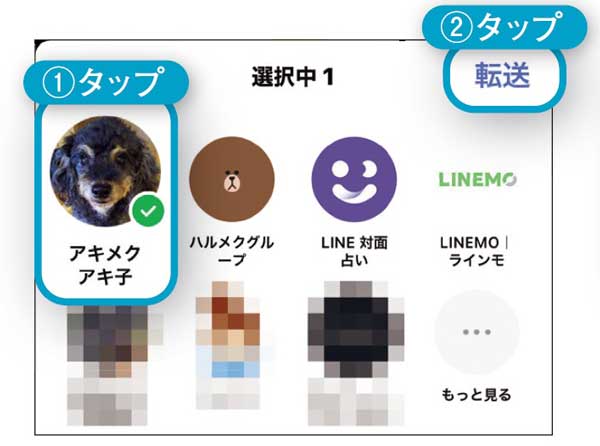
「LINE」をタップ→送り先を選び、「転送」をタップ。
「LINE」が出てこなければ、「もっと見る」をタップしてください。送りたい人の名前が出てこない場合も、「もっと見る」をタップすると「友だちリスト」が表示されます。
今回は文字や写真以外のものをLINEで送る方法を紹介しました。次回は、LINEグループを作って、さらにLINEを楽しむ方法を解説します。

ますだ・ゆき
大人のためのスマホ・PC教室「パソコムプラザ」代表。初心者にもわかりやすく、すぐに役立つレッスンに定評がある。『いちばんやさしい60代からのAndroidスマホ』(日経BP社刊)他著書多数。
監修=増田由紀 イラストレーション=たつみなつこ 構成・文=松尾肇子(ハルメク編集部)
※この記事は雑誌「ハルメク」2021年9月号を再編集し、掲載しています。
■もっと知りたい■
■疑問を全部解決!LINEを楽しむ裏技&小技18■

雑誌「ハルメク」
女性誌売り上げNo.1の生活実用情報誌。前向きに明るく生きるために、本当に価値ある情報をお届けします。健康、料理、おしゃれ、お金、著名人のインタビューなど幅広い情報が満載。人気連載の「きくち体操」「きものリフォーム」も。年間定期購読誌で、自宅に直接配送します。雑誌ハルメクサイトはこちら
ライター記事一覧関連コンテンツ
【LINE】使い方おさらい!使えるマークも徹底解説
CULTURE
【LINE】使い方おさらい!使えるマークも徹底解説
CULTURE
【LINE】スタンプ欲しい!無料?有料?買い方解説
CULTURE
【LINE】スタンプ欲しい!無料?有料?買い方解説
CULTURE
ハルメクの無料「脳トレ」ゲーム♪豪華賞品も当たる
TOPICS
ハルメクの無料「脳トレ」ゲーム♪豪華賞品も当たる
TOPICS
【LINE】プロフィールアイコンを変更して素敵に
CULTURE
【LINE】プロフィールアイコンを変更して素敵に
CULTURE
【スマホの使い方講座6】LINEで複数人で話すには
CULTURE
【スマホの使い方講座6】LINEで複数人で話すには
CULTURE
【スマホの使い方講座7】LINEスタンプの使い方
CULTURE
【スマホの使い方講座7】LINEスタンプの使い方
CULTURE
注目の記事
今週のアップデート