【LINE】使い方おさらい!使えるマークも徹底解説
 CULTURE
疑問を全部解決!LINEを楽しむ裏技&小技18#5
CULTURE


LINEに慣れてくると、自分が相手にどのように見えているか気になるもの。プロフィールのアイコン画像を自分好みに変更したり、ビデオ電話中に自分をかわいく演出したり。LINEをさらに素敵に使うアレンジ方法を紹介します!

※2021年7月現在の情報を基に説明しています。※機種はAndroid:Galaxy A32 5G iPhone:iPhone12 miniを使用。
トーク画面で名前の横に表示されるマークは「アイコン」と呼ばれます。初期設定ではグレーの人型になっていますが、好みの写真に変えられます。
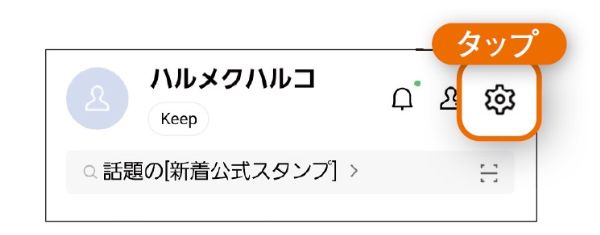
LINEのホーム画面右上の歯車のマーク「設定」をタップ。
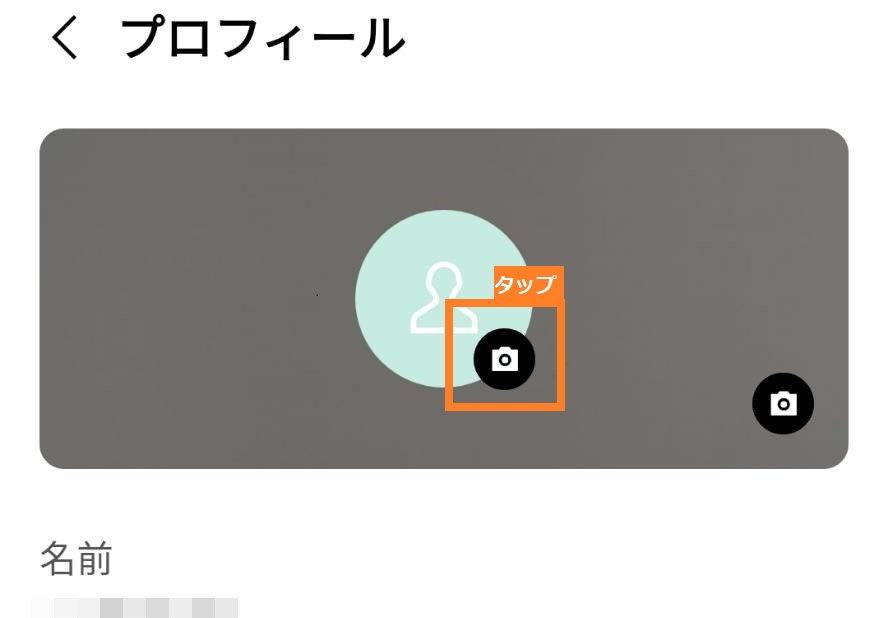
「プロフィール」→変更をしたい場所の「カメラマーク」の順にタップ。
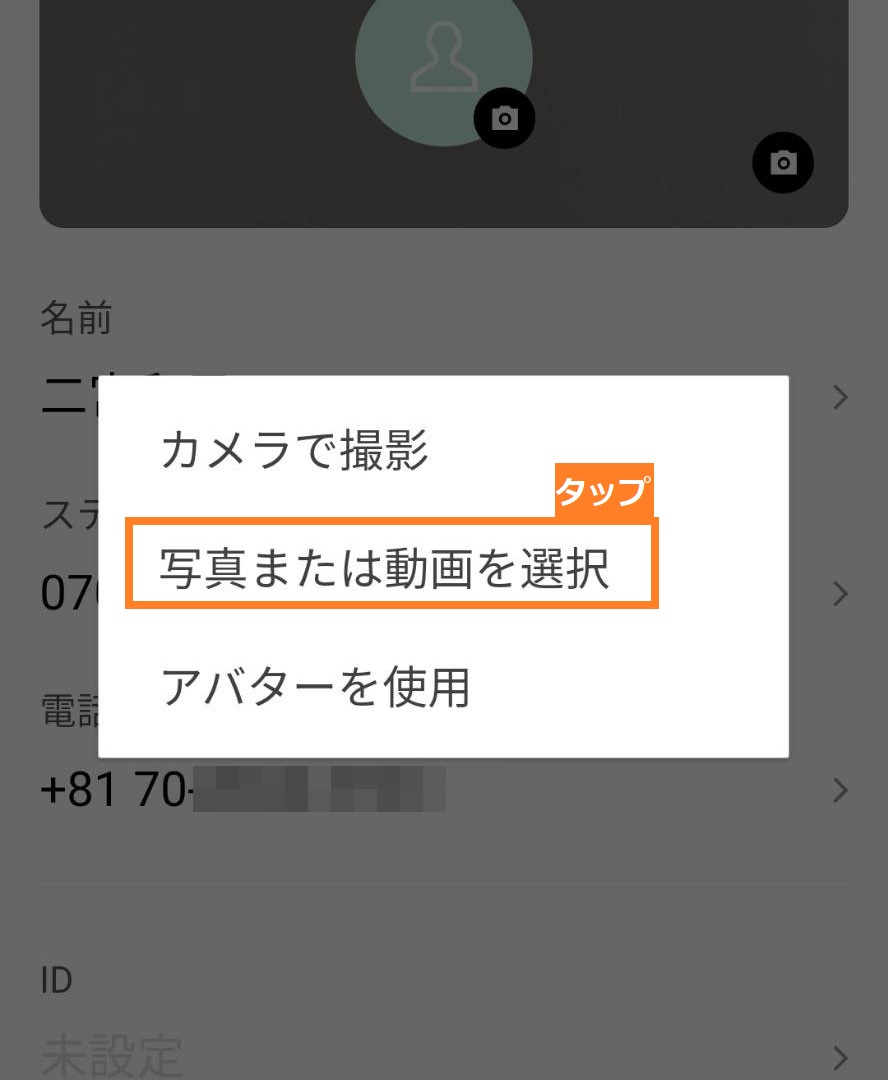
「写真まはた動画を選択」をタップ。
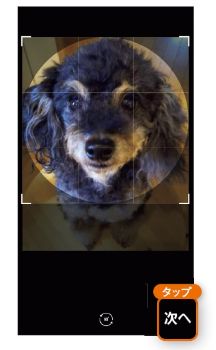
使う写真を選び、「次へ」→「完了」の順にタップ。


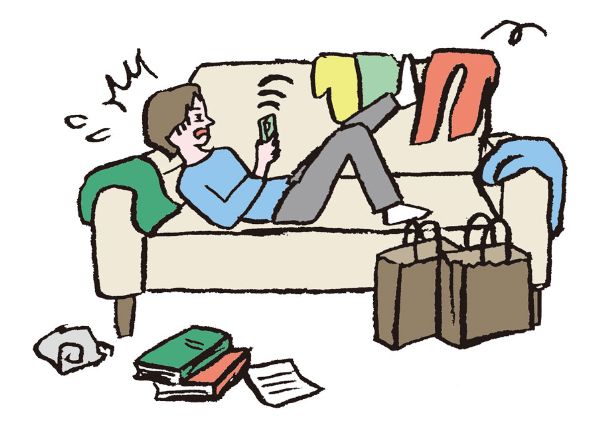
「突然ビデオ通話がかかってきた!」「部屋が片付いていなくて恥ずかしい……」など、顔を見ながら会話ができるので楽しい反面、気を使うビデオ通話。
一番簡単な対処法は、カメラをオフにすること。ビデオ通話中に画面下部の「カメラをオフ」をタップすれば、自分も部屋も映りません。
「全く映さないのもつまらない」という方は、画像を加工する「エフェクト」機能がおすすめ。背景を架空のもの(バーチャル背景)に変えたり、メイクアップ効果で肌や唇の色を補正したり、さらにかわいい耳や鼻をつけることもできます!
いろいろなエフェクトがあるので、試してみると楽しいですよ。
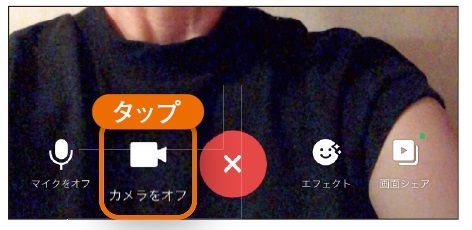
ビデオ通話画面下部の「カメラをオフ」をタップするだけ。
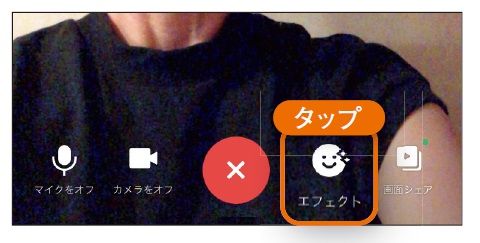
ビデオ通話画面下部の「エフェクト」をタップ。
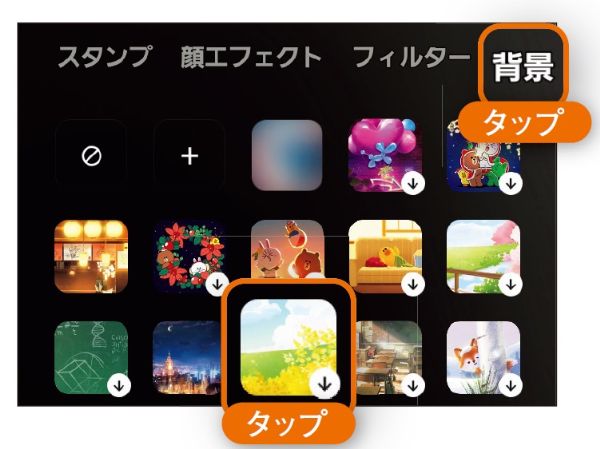
「背景」をタップしてから、好みの背景を選んでタップ。
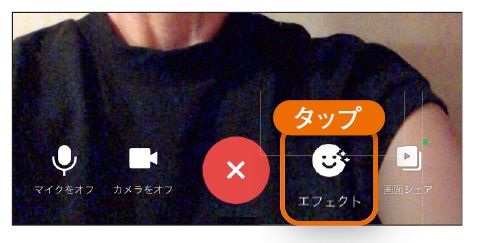
ビデオ通話画面下部の「エフェクト」をタップ。
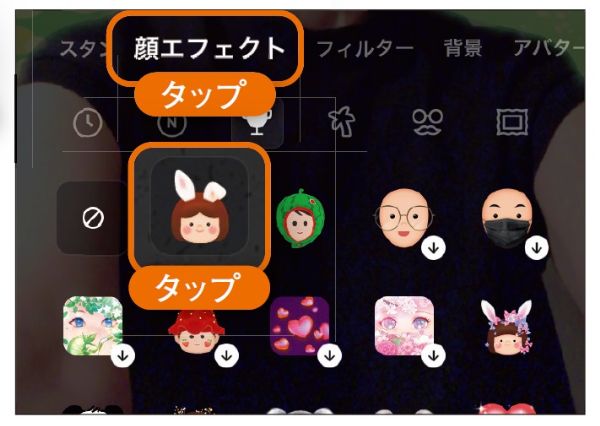
「顔エフェクト」→好みの飾りを選んでタップ。
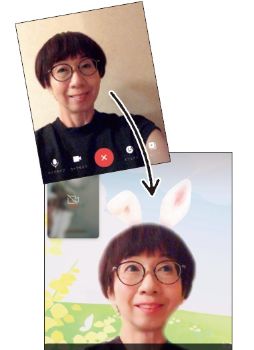
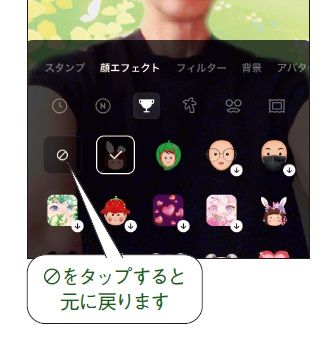
左端のマークをタップすると元に戻ります。
急なビデオ通話もこれで対処できますね!自分からビデオ通話をする場合は、事前に時間などを知らせておくとスマートですよ。
いかがでしたか。いよいよ次回は最終回。LINEに慣れてくると出てくる疑問や「もっとこうだったらいいのに……」という三大困ったを解決します!
ますだ・ゆき 大人のためのスマホ・PC教室「パソコムプラザ」代表。初心者にもわかりやすく、すぐに役立つレッスンに定評がある。『いちばんやさしい60代からのAndroidスマホ』(日経BP社刊)他著書多数。
監修=増田由紀 イラストレーション=たつみなつこ 構成・文=松尾肇子(ハルメク編集部)
※この記事は雑誌「ハルメク」2021年9月号を再編集し、掲載しています。
メッセージをやりとりしたり、無料通話をしたり……さらに、アイコンの変更方法やスタンプ購入方法、お友だちの削除方法などの裏技&小技を動画でわかりやすく紹介しています!
>>LINEをもっと便利に使う!動画一覧はこちらから
■もっと知りたい■
■疑問を全部解決!LINEを楽しむ裏技&小技18■

雑誌「ハルメク」
女性誌売り上げNo.1の生活実用情報誌。前向きに明るく生きるために、本当に価値ある情報をお届けします。健康、料理、おしゃれ、お金、著名人のインタビューなど幅広い情報が満載。人気連載の「きくち体操」「きものリフォーム」も。年間定期購読誌で、自宅に直接配送します。雑誌ハルメクサイトはこちら
ライター記事一覧関連コンテンツ
【LINE】使い方おさらい!使えるマークも徹底解説
CULTURE
【LINE】使い方おさらい!使えるマークも徹底解説
CULTURE
【LINE】さらに便利!通知オフや名前を変える方法
CULTURE
【LINE】さらに便利!通知オフや名前を変える方法
CULTURE
ハルメクの無料「脳トレ」ゲーム♪豪華賞品も当たる
TOPICS
ハルメクの無料「脳トレ」ゲーム♪豪華賞品も当たる
TOPICS
【LINE】スタンプ欲しい!無料?有料?買い方解説
CULTURE
【LINE】スタンプ欲しい!無料?有料?買い方解説
CULTURE
【スマホの使い方講座30】LINE四大困ったを解決
CULTURE
【スマホの使い方講座30】LINE四大困ったを解決
CULTURE
【スマホの使い方講座7】LINEスタンプの使い方
CULTURE
【スマホの使い方講座7】LINEスタンプの使い方
CULTURE
注目の記事
今週のアップデート
55歳・95kg、運動嫌いの私がダイエットのため「28万円」を払った理由
BEAUTY&HEALTH
55歳・95kg、運動嫌いの私がダイエットのため「28万円」を払った理由
BEAUTY&HEALTH