HALMEK upの優待サービス
 TOPICS
HALMEK upご利用ガイド
TOPICS


スマートフォンとテレビをつなげれば、大画面で動画を楽しむことができます。Androidの機種向けの、スマートフォンとテレビを有線でつなぐ方法、スマートフォンとテレビを無線でつなぐ方法、それぞれを解説します。
Androidスマホを手軽にテレビと接続したい場合は、有線接続がおすすめ。有線接続の場合、無線接続よりも通信が安定するため映像がきれいに映ります。
Androidの有線接続には「HDMI変換ケーブル(「microUSB」か「USB type C」)」と「HDMI端子があるテレビ」が必要です。
Androidは機種ごとに端子の形が異なり「microUSB」か「USB type C」の2種類があります。自分の機種に合ったものを選びましょう。
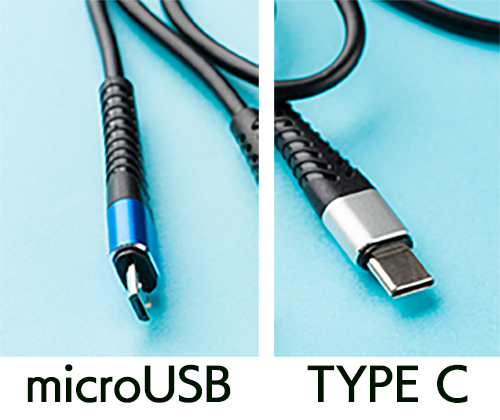
【Androidを有線接続でテレビに映す方法】
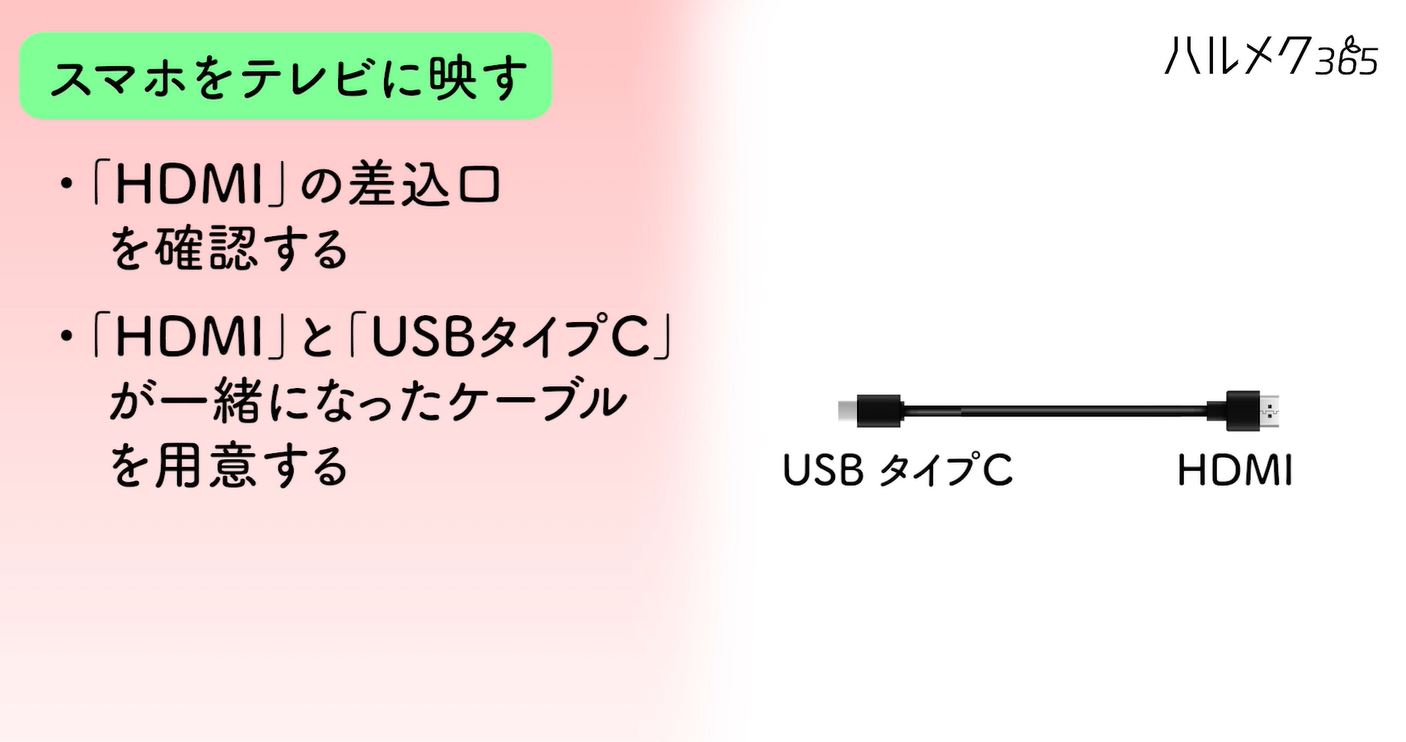
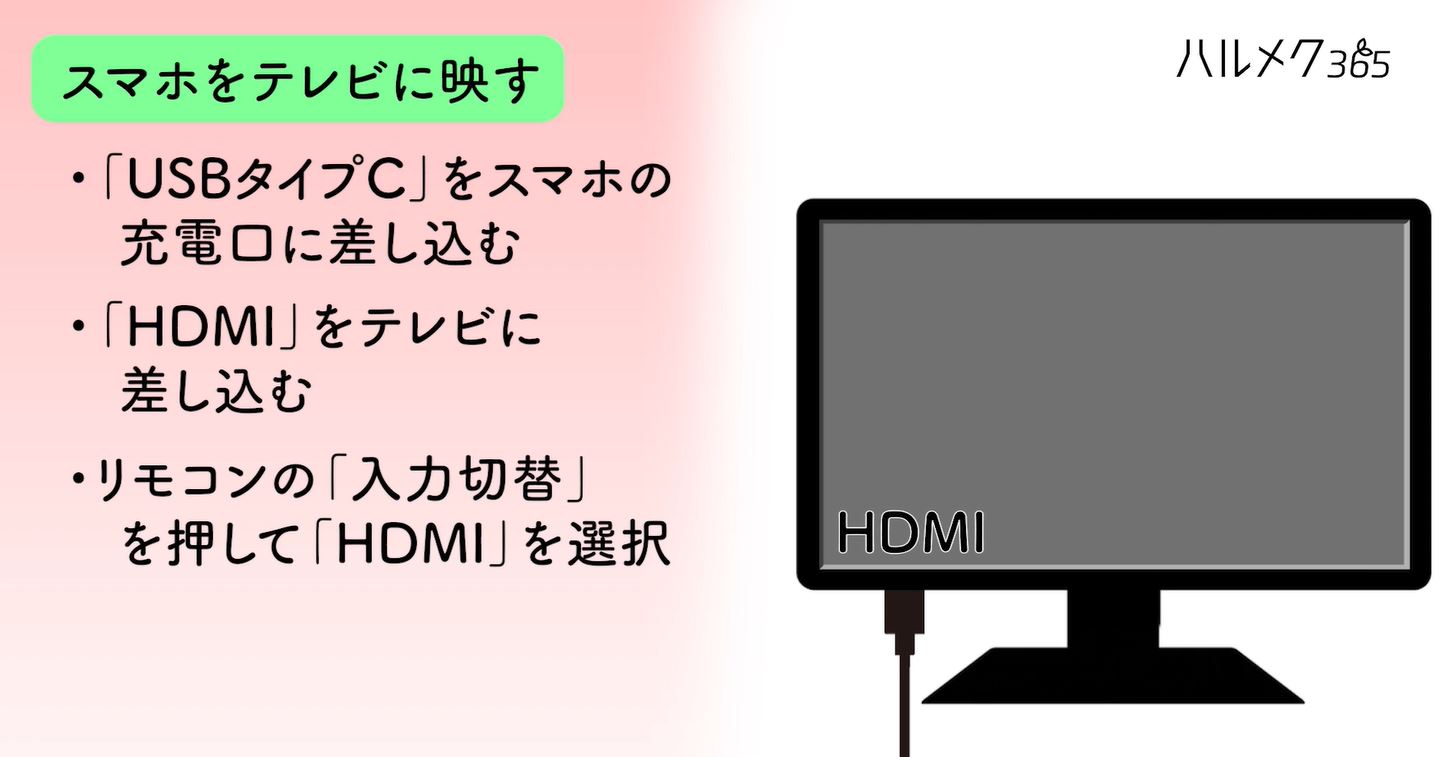
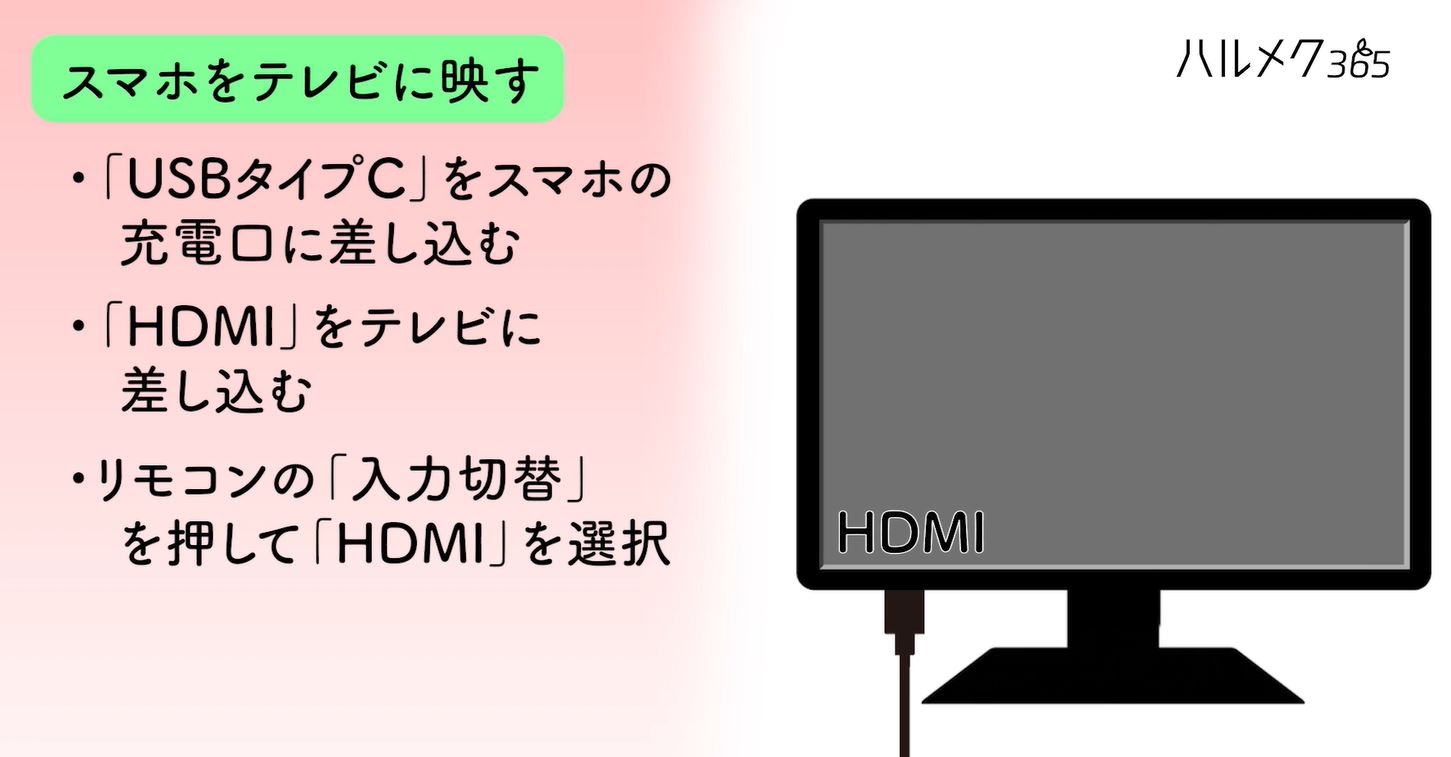
なお、Androidスマホの中には、HDMI端子を使って映像を映す方法に対応していないものもあります。使っているスマホが有線接続に対応しているか、家電量販店で購入時に店員さんに確認するか、取扱説明書を確認しておきましょう。
商品購入をお考えの方(Amazonで購入)
※お持ちのスマートフォンの端子をご確認のうえ、ご購入ください
▼USB Type Cでテレビにつなぐ
エレコム USB Type C - HDMI 変換ケーブル 2m
▼microUSBでテレビにつなぐ
Amazonベーシック マイクロHDMI-HDMIケーブル 1.8m
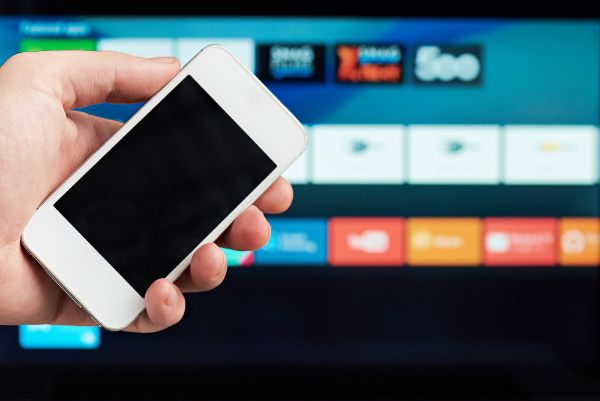
Androidの「無線接続」でスマホをテレビに映す方法を紹介します。なお、Androidで無線接続する場合も「Wi-Fi環境」が必要です。
自宅のテレビがMiracastやAndroid TVに対応している場合、別途機器を用意する必要はありません。以下の手順で接続しましょう。
【Miracast・Android TV(スマートTV)の接続方法】
細かな設定方法はテレビによっても異なるため、自宅で使っているテレビの取扱説明書で接続方法を確認してみてください。
Chromecastとは、Google社が販売するスマホの画像や動画などをテレビに映せる機器のことです。専用アプリの「Google Home」をインストールする必要があるため、事前に行っておきましょう。
【Chromecastの接続方法】
「Fire TV Stick」というAmazonが販売しているテレビに接続する映像出力機器を使っても、スマホ画面をテレビに映し出せます。なお、Androidは機種によって「Fire TVの標準機能だけで接続できる場合」と「外部アプリが必要な場合」の2通りがあります。
まずは標準機能だけで接続できるか試してみて、できないようなら外部アプリをインストールして接続してみましょう。
【Fire TV Stickの標準機能での接続方法】
【Fire TVにアプリをインストールする接続方法】
▼Fire TV Stickでつなぐ(Amazonで購入)
Amazon Fire TV Stick 4K(安価な2Kモデルも選べます)
いかがでしたか? ご自身に合った方法で、HALMEK upの動画を大画面でお楽しみくださいね。

関連コンテンツ
HALMEK upの優待サービス
TOPICS
HALMEK upの優待サービス
TOPICS
メールマガジンの配信停止・変更
TOPICS
メールマガジンの配信停止・変更
TOPICS
過去1年の雑誌記事が読める!ハルメク電子版の使い方
TOPICS
過去1年の雑誌記事が読める!ハルメク電子版の使い方
TOPICS
パスワードを忘れた場合
TOPICS
パスワードを忘れた場合
TOPICS
ご利用料金のお支払い方法
TOPICS
ご利用料金のお支払い方法
TOPICS
HALMEK upに対するお問い合わせ
TOPICS
HALMEK upに対するお問い合わせ
TOPICS
注目の記事
今週のアップデート