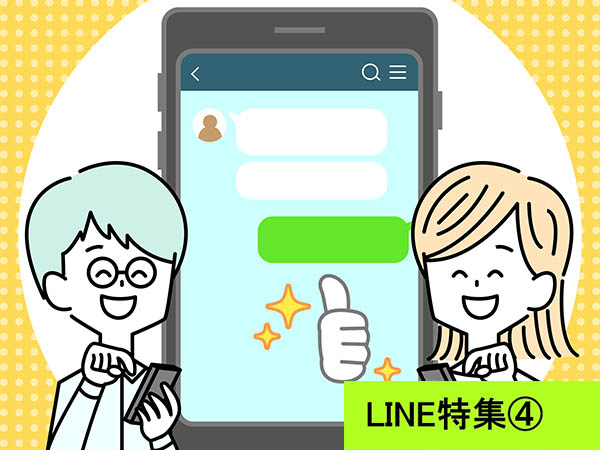
【LINE】スタンプ欲しい!無料?有料?買い方解説
 CULTURE
スマホの「わからない」を解消!【LINE編】
CULTURE


今や日常生活に欠かせない道具の一つになったスマホですが、時々起こる「わからない」や「困った」を解決するための企画。今回は、LINEをもっと楽しむ方法をご紹介。グループを作ったり、アイコンをアバターに変える方法などを、読者5人が挑戦します。
INDEX
LINEは気軽にメッセージのやり取りができたり、無料通話ができたり、「日常生活には欠かせないツール」という方も多いのではないでしょうか。でも、もっとLINEを楽しむことができるかもしれません!
そこで普段からLINEを使っている5人の読者に参加していただき、たまに起こってしまう「わからないことがあって……」という悩みや、「便利な機能を知りたい!」という思いに応えます。

写真左から順番に(年齢は取材当時)
新井雅枝(あらい・まさえ)さん 72歳、スマホ歴7年
高橋しげ子(たかはし・しげこ)さん 69歳、スマホ歴6年
園田久女(そのだ・くめ)さん 75歳、スマホ歴6年
依田富美子(よだ・ふみこ)さん 74歳、スマホ歴8年
齋藤美砂(さいとう・みさご)さん 62歳、スマホ歴10年


みなさん、1対1で“友だち”になったことはあっても、LINEグループをつくった経験はない様子。まずは5人でグループをつくっていただきました。
1.ホーム画面の右上「友だち追加」ボタンをタップ
※タップ=スマホの画面を指で軽くタッチすること
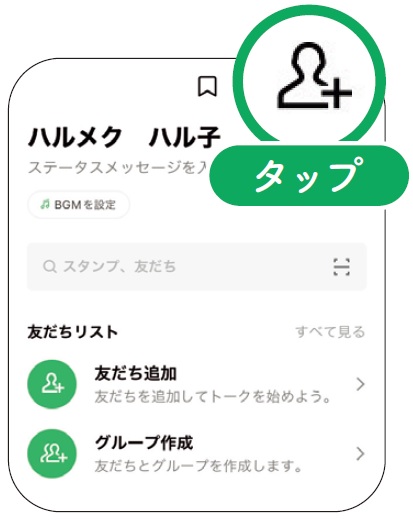
2.QRコードをタップして追加したい相手の画面に表示されたQRコードを読み取る
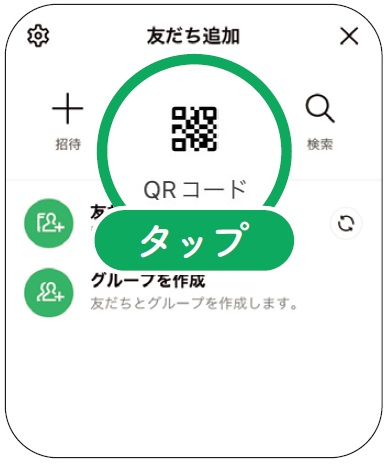
「マイQRコード」をタップ→自分のQRコードを表示して相手に読み取ってもらって友だち追加も可能。
3.相手の名前が表示されたら「追加」をタップ
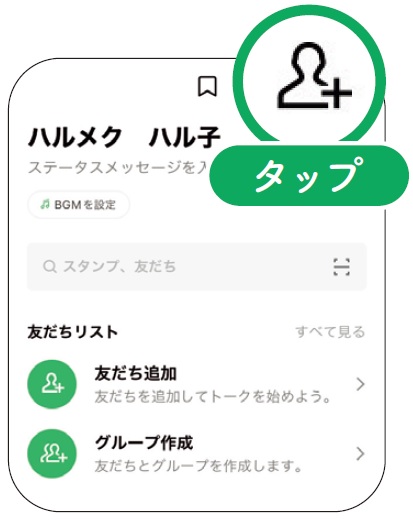
1.ホーム画面の「友だち追加」ボタンをタップ
2.「グループを作成」をタップ
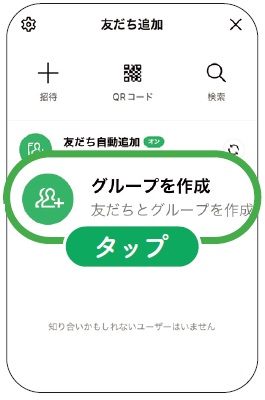
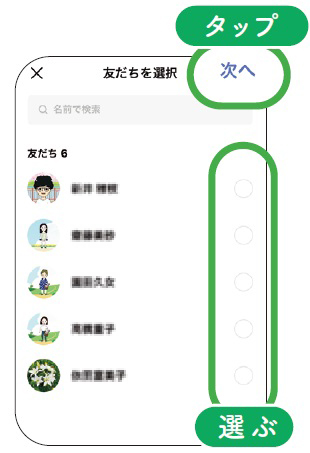
3.友だちリストの中からグループに入れたい友だちを選び、「次へ」をタップ
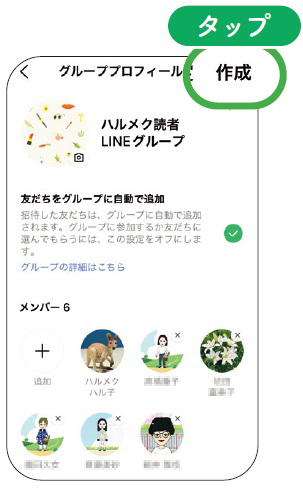
4.グループ名を記入し、「作成」をタップ
もっと便利に&楽しくLINEを使いこなすために、挑戦してくれた5人の読者が日頃感じている「困った」ことや「便利にしたい」ことを伺いました。お気に入りの写真を送ったり、ビデオ通話で顔を見ながら会話を楽しんだり、LINEならではの便利な機能を紹介します。
「絵文字やスタンプはいいけど、文字入力が苦手…」を解決
LINEはスタンプや絵文字があるので、メールのようにすべて文字入力をする必要はありませんが、大切な内容は文章で伝えたい……でも文字入力が苦手……という人には、音声文字入力機能が便利です。
【やってみよう!】
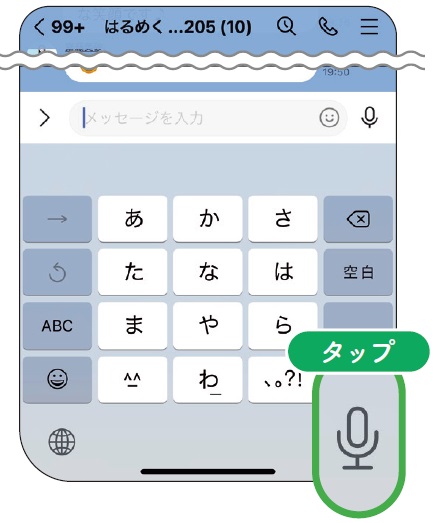
1.文字入力画面のキーボードについている「マイクマーク」をタップ
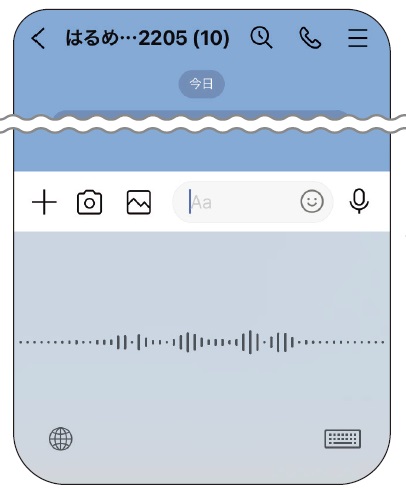
2.音声認識画面に切り替わったら、入力したい言葉を話す
「写真を送るたびに通知がいくのが気まずい」を解決
トークルームで写真を送ると、1点送るごとに相手に通知が届いてしまい相手にわずらわしい思いをさせることも。複数の写真を送る際にはタイル状にまとめて送るのが便利です。
【やってみよう!】
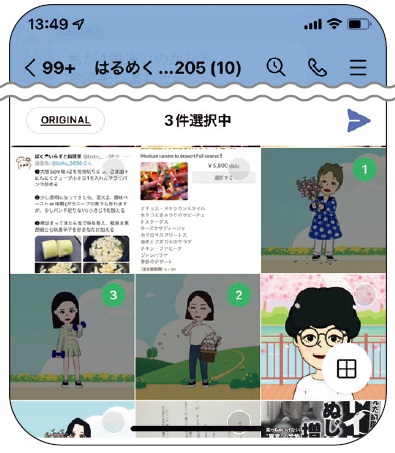
1.トーク画面を開いて、左下にある「写真マーク」をタップ
2.送りたい写真の右上の丸をタップして選択(50枚まで可能)
3.「送信マーク」をタップ
「みんなの顔を見ながら話してみたい」を解決
複数の「友だち」と同時に会話できること、そして離れた場所でも顔を見ながら会話できるのがビデオ通話の魅力。グループをつくってビデオ通話をすれば、遠方の友だちや家族とみんなで会話を楽しめます。
グループ全員が参加していなくても大丈夫。また、途中で参加したり、抜けることもできます。
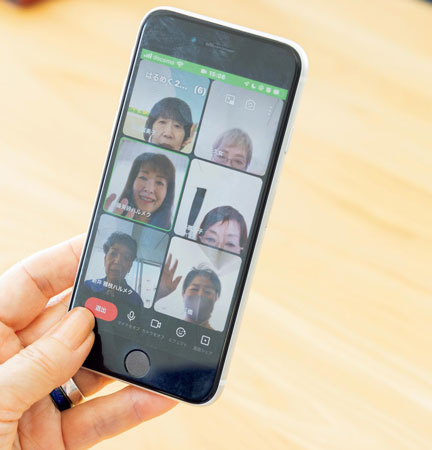
【やってみよう!】
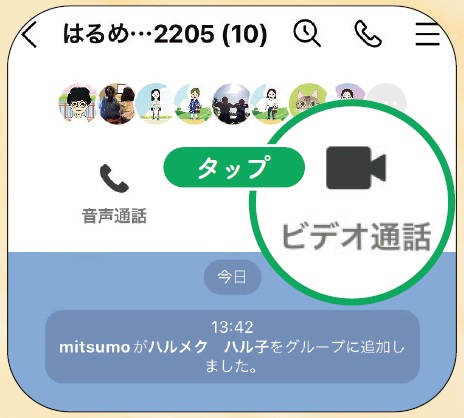
1.ビデオ通話をしたいグループのトーク画面を開いて、右上にある 「電話マーク」をタップ
2.「ビデオ通話」をタップ
3.相手が応答するとお互いの画像が表示される
「どのメッセージへの返信かわかるようにしたい」を解決
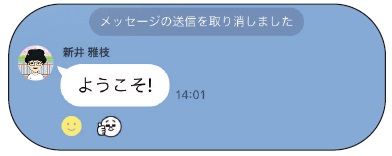
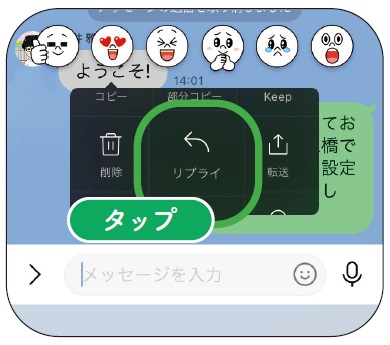
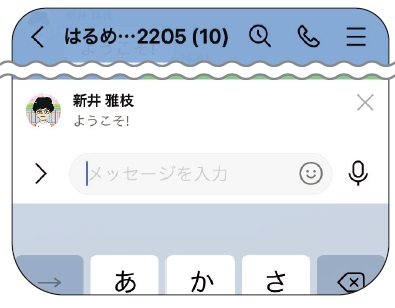
複数のメンバーでやりとりしていると、誰の発言に返信しているかわからなくなりがち。相手のメッセージを引用して、自分のメッセージをその下に直接書き込めば、どのメッセージに反応しているかが、ひと目でわかります。
やり方1:顔アイコンでメッセージに直接反応する場合
1.反応したいメッセージを長押し
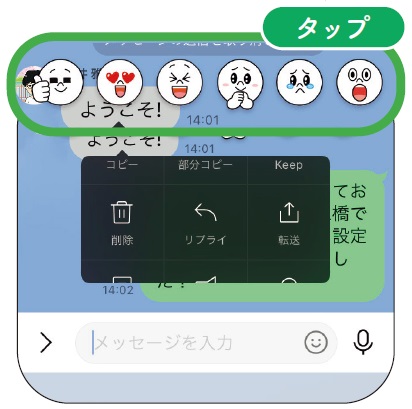
2.メニューの上または下に顔アイコンが出てくるので、好きなものをタップ
やり方2:メッセージを引用して返信する場合
1.引用したいメッセージを長押しして「リプライ」をタップ
2.返信のメッセージを入力して「送信マーク」をタップ
メッセージを送信して24時間以内なら、自分と送信相手、両方のトークルームからメッセージを消すことができます。ただし、相手が取り消す前に既読する場合もあります。また「メッセージの送信を取り消しました」という履歴は残ります。
【やってみよう!】
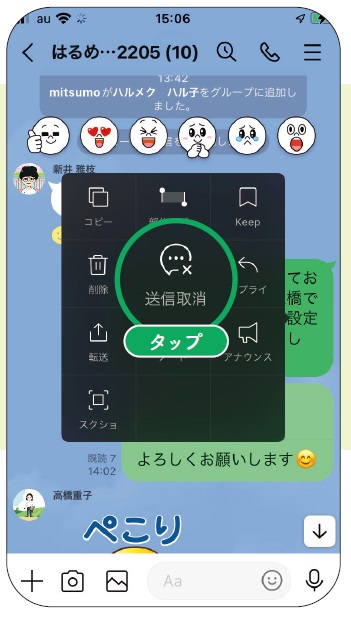
1.消したいメッセージを長押し
2.「送信取消」をタップ
★注意★ちなみに「削除」は自分のトーク画面では消えますが、相手のトーク画面からは消すことができません。
今回、挑戦してくれた5人で特に盛り上がったのは自分のマーク(アイコン)作り。好きな写真に替えたり、似顔絵(アバター)機能を使ってつくることができます。
やり方1:好みの写真に変える場合
1.画面の下にある「ホーム」をタップし、一番上の自分のアイコン、または名前をタップし、アイコンをタップ。
2.右上の「編集」をタップ。「写真または動画を選択」をタップ
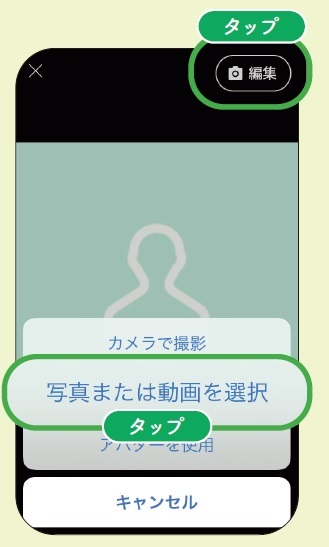
3.カメラロールから写真を選ぶ
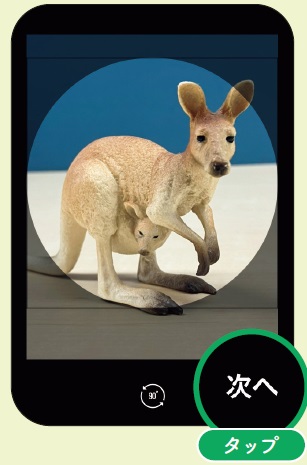
4.丸枠内に収めるように写真を動かし、「次へ」→「完了」をタップ
やり方2:似顔絵(アバター)に替える場合
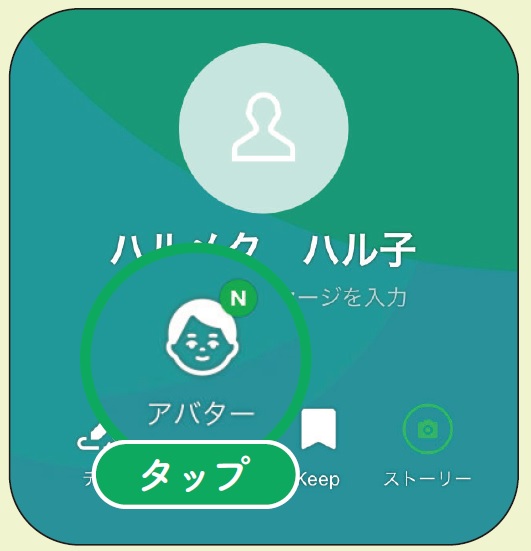
1.ホーム画面の自分のアイコン、または名前をタップし、「アバター」をタップ
2.「自撮りで作成」をタップすると、カメラが起動するので、枠の中に顔が入るようにして写真を撮ります。
3.顔や髪型、服装などを選びます。
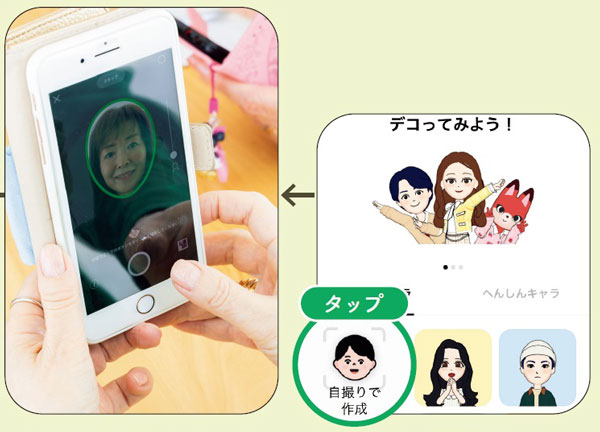
4.「完了」をタップします。
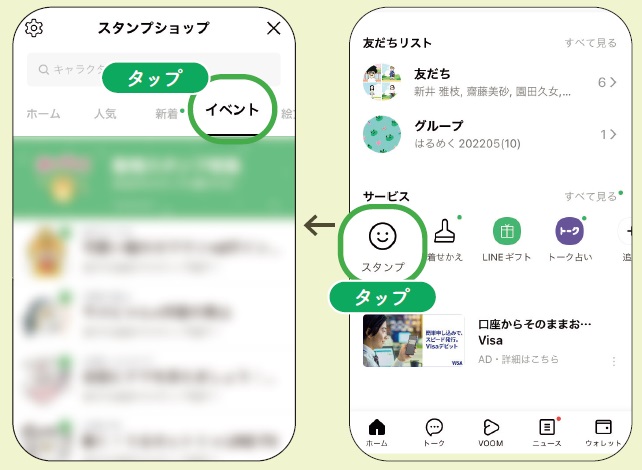
1.ホーム画面で「スタンプ」→「イベント」の順にタップ
2.欲しいスタンプをタップして、どんな種類があるか確認
3.条件が「友だち追加」の場合は「友だち追加」をタップ
4.前の画面に戻り「ダウンロード」をタップ
「友だち」の場合
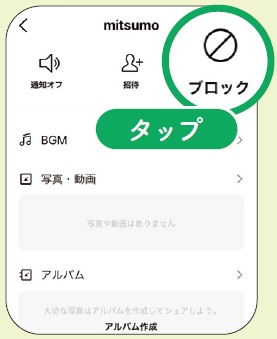
1.ブロックしたい友だちのトーク画面の右上「三」マークをタップ
2.「ブロック」をタップ
「グループ」の場合
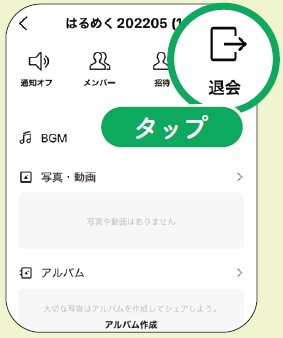
1.ブロックしたいグループのトーク画面の右上「三」マークをタップ
2.「退会」をタップ
※「QRコード」は、デンソーウェーブの登録商標です。
取材・文=三橋桃子(ハルメク編集部) 撮影=中西裕人
※この記事は雑誌「ハルメク」2022年8月号を再編集し、掲載しています。
※2022年6月現在の情報をもとに解説しています。
※LINEバージョン12.9.0のデザイン・仕様です。機種によってキーボードの配列が異なります。
スマホ操作の基本の「き」から、応用編、活用アイデアまで解説するオリジナル動画「スマホ塾」から、特に人気の「LINEの小技」の動画を集めました。もっとLINEを便利に楽しむためのヒントが満載です!
>>LINEの小技集動画一覧はこちらから
■スマホの「わからない」を解消!■

雑誌「ハルメク」
女性誌売り上げNo.1の生活実用情報誌。前向きに明るく生きるために、本当に価値ある情報をお届けします。健康、料理、おしゃれ、お金、著名人のインタビューなど幅広い情報が満載。人気連載の「きくち体操」「きものリフォーム」も。年間定期購読誌で、自宅に直接配送します。雑誌ハルメクサイトはこちら
ライター記事一覧関連コンテンツ
【LINE】スタンプ欲しい!無料?有料?買い方解説
CULTURE
【LINE】スタンプ欲しい!無料?有料?買い方解説
CULTURE
【LINE】みんなで話せるLINEグループを使おう
CULTURE
【LINE】みんなで話せるLINEグループを使おう
CULTURE
ハルメクの無料「脳トレ」ゲーム♪豪華賞品も当たる
TOPICS
ハルメクの無料「脳トレ」ゲーム♪豪華賞品も当たる
TOPICS
【LINE】プロフィールアイコンを変更して素敵に
CULTURE
【LINE】プロフィールアイコンを変更して素敵に
CULTURE
スマホの通話中に、数字の入力をする操作方法は?
CULTURE
スマホの通話中に、数字の入力をする操作方法は?
CULTURE
【新!スマホ講座14】LINEのピン留め機能とは?
CULTURE
【新!スマホ講座14】LINEのピン留め機能とは?
CULTURE
注目の記事
今週のアップデート
55歳・95kg、運動嫌いの私がダイエットのため「28万円」を払った理由
BEAUTY&HEALTH
55歳・95kg、運動嫌いの私がダイエットのため「28万円」を払った理由
BEAUTY&HEALTH