【新!スマホ講座17】電池を消耗させるNG行動4
 CULTURE
iPhone、アンドロイド、ともに解説します
LIFE


旅行の予約ができるアプリや地図アプリなど、スマホはさまざまなアプリをインストールすることで機能が増えていきます。まずはスマホに目的のアプリを入れてみましょう。iPhoneとAndroidそれぞれの、アプリのインストール方法を解説します。
<iPhone編>
ホーム画面の「App Store」をタップします。
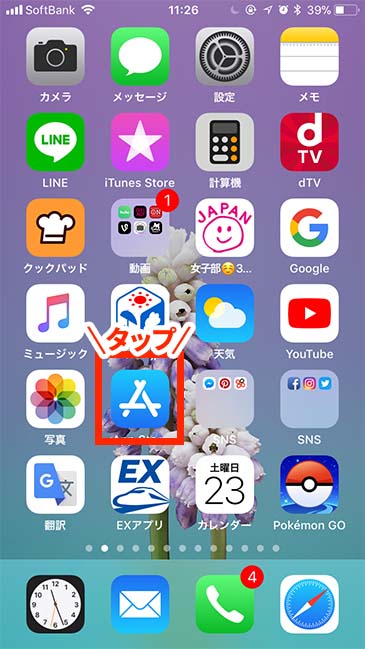
「App Store」のメインページには、ゲームや旅、グルメ、アートなど、さまざまな特集が組まれていて、その中からおすすめのアプリや今注目のアプリを見つけることができます。「何か面白いアプリはないかな?」と探すときには、このページを開いてみましょう。
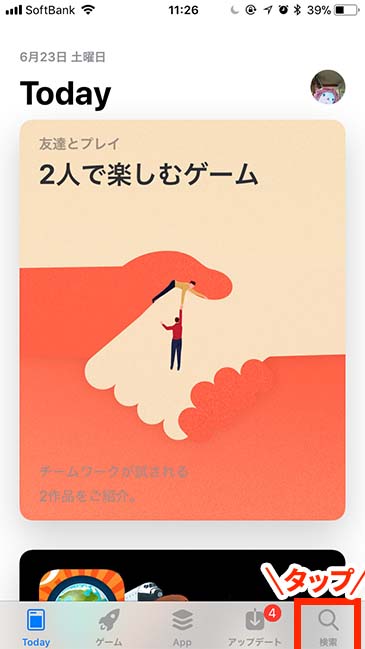
検索したいアプリ名がわかっている場合は、画面右下の「検索」マークをタップします。今回は、「全国タクシー」のアプリをダウンロードしてみましょう。検索欄には、「タクシー」や「旅行」など、ジャンル名を入力してアプリを探すこともできます。また、このページを下へスクロールして、さまざまな記事の中からアプリを発見することもできます。
上部の検索欄を軽くタップするとキーボードが表示されるので、アプリ名を入力します。キーボードの中のマイクマークをタップすれば、音声で入力することもできます。
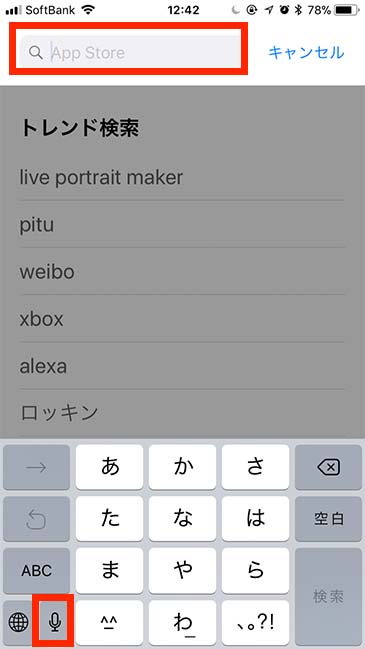
入力途中で下に候補が出てくるので、探しているアプリ名が出てきたら、そこをタップ。
いくつか候補がある場合は、複数のアプリが表示されるので、目的のアプリ名をタップします。
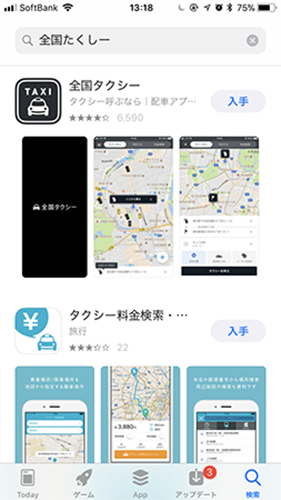
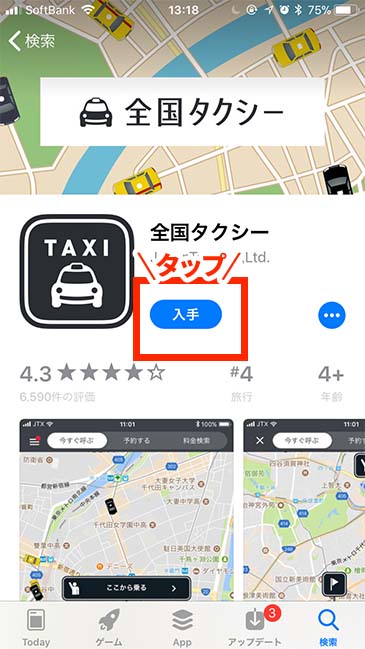
「全国タクシー」の詳細ページが表示されました。スクロールしていくと、画面のプレビューや評価、レビューを見ることができます。インストールするには、「入手」をタップ。有料アプリの場合は、「入手」の代わりにアプリの価格が表示してあるのでご注意ください。有料アプリの場合は、クレジットカードを登録するか、iTunesカードを登録して購入することができます。
指紋認証が登録されている場合は、ホームボタンに指を触れると音がして認証OK。指紋認証が登録されていない場合は、Apple IDを入力すると、インストールがはじまります。
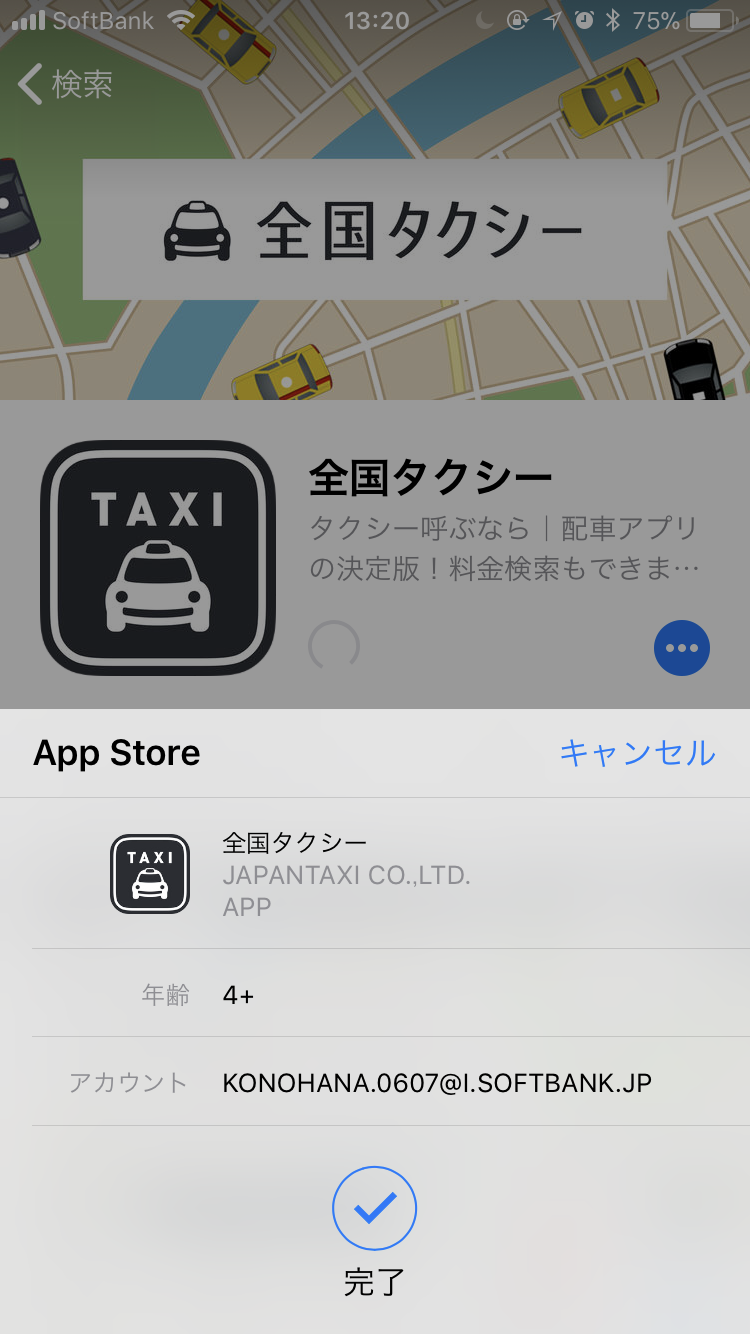
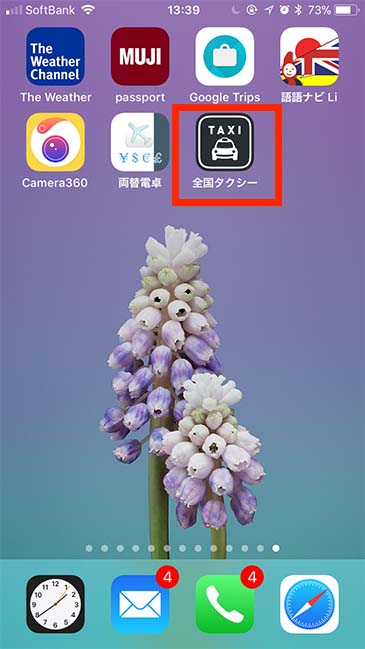
「入手」のボタンが動きはじめて、「開く」に変わったらインストール完了です。完了すると、ホーム画面にアプリのアイコンが現れます。


<Android編>
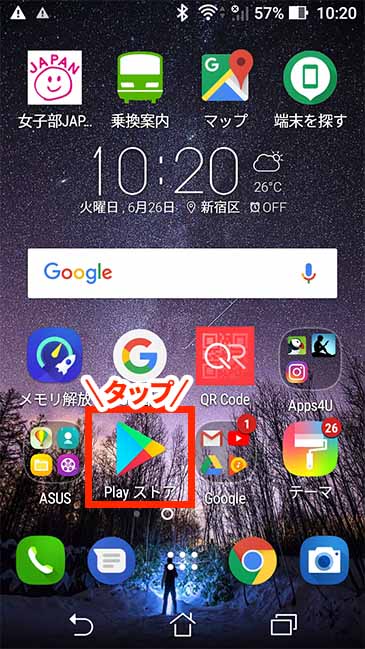
ホーム画面の「Playストア」をタップします。
「Playストア」のトップページでも「App Store」同様、料理やカメラ、学習、音楽など、ジャンルごとにおすすめのアプリが紹介されていて、そこからアプリを見つけることができます。
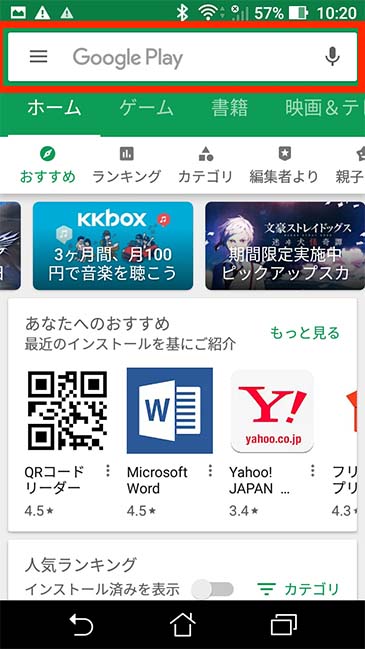
アプリ名がわかっている場合は、上部の検索欄を一度軽くタップするとキーボードが表示されるので、アプリ名を入力しましょう。検索欄には、「タクシー」や「旅行」など、ジャンル名を入力してアプリを探すこともできます。マイクマークをタップして、音声で入力することもできます。
入力途中で下に候補が出てくるので、探しているアプリ名が出てきたら、アプリ名をタップ。
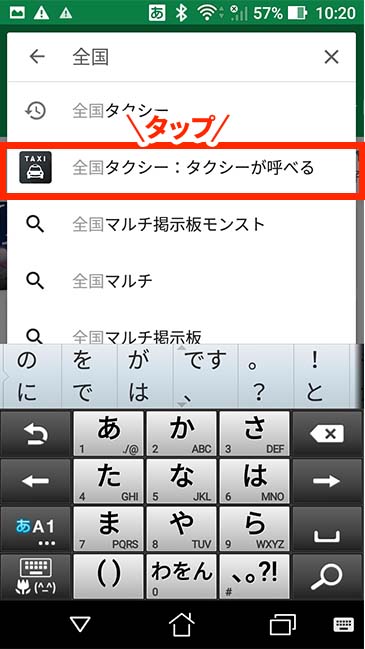
「タクシー」などジャンル名で検索すると、いくつか候補がある場合は、複数のアプリが表示されるので、「全国タクシー」をタップします。
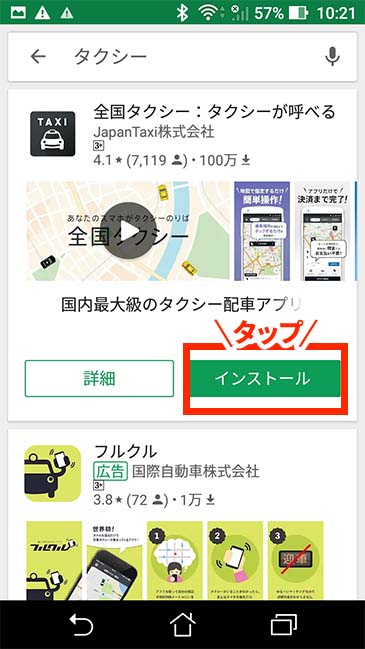
「全国タクシー」の詳細ページが表示されました。画面のプレビューや評価、レビューを見ることができます。アプリを入れるには「インストール」をタップ。無料アプリの場合は、そのままインストールすることができますが、有料アプリの場合は、購入画面に移動します。アプリを購入する場合は、クレジットカードなどを設定して、アカウント設定をする必要があります。
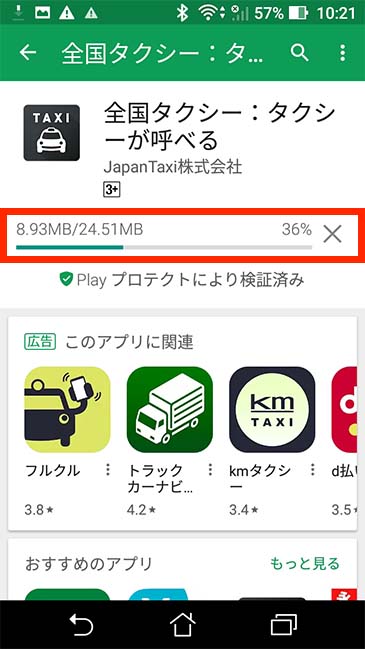
アイコンの下のバーが動き始めるので、ここが100%になって「開く」のボタンが表示されたらインストール完了です。
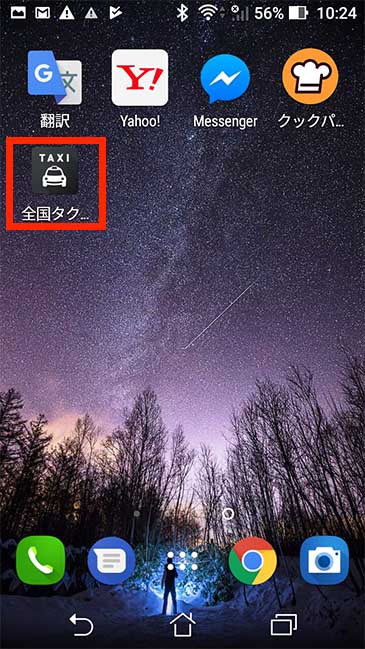
インストールが完了すると、ホーム画面にアプリのアイコンが表示されます。
●まとめ
アプリのインストールは、慣れてしまえばとっても簡単。無料アプリであれば、気軽にインストールを行いましょう。アプリを使えば、スマホの楽しみ方がより広がりますよ!
文=内田あり 女子部JAPAN(・v・)

都恋堂·やさしいスマホ教室
編集者集団「都恋堂」が運営する「やさしいスマホ教室」では「どんな人も取り残すことなく、スマホの便利さやたのしさを届けていきたい」をコンセプトに、60歳以上の皆さんにスマホを教えています。(旧:女子部JAPAN) https://www.yasashii-sp.com/
ライター記事一覧関連コンテンツ
【新!スマホ講座17】電池を消耗させるNG行動4
CULTURE
【新!スマホ講座17】電池を消耗させるNG行動4
CULTURE
スマホの通話中に、数字の入力をする操作方法は?
CULTURE
スマホの通話中に、数字の入力をする操作方法は?
CULTURE
ハルメクの無料「脳トレ」ゲーム♪豪華賞品も当たる
TOPICS
ハルメクの無料「脳トレ」ゲーム♪豪華賞品も当たる
TOPICS
写真写りが劇的によくなるコツ!美人に見える撮られ方
CULTURE
写真写りが劇的によくなるコツ!美人に見える撮られ方
CULTURE
【新!スマホ講座7】アプリの有料・無料の見分け方
CULTURE
【新!スマホ講座7】アプリの有料・無料の見分け方
CULTURE
注目の記事
今週のアップデート
10年のがん闘病を経た53歳女性が食養生で今「控えている」4つのもの
BEAUTY&HEALTH
10年のがん闘病を経た53歳女性が食養生で今「控えている」4つのもの
BEAUTY&HEALTH
糖とおいしく付き合う!ちゃおさん流「ごはん・麺なし」の食養生レシピ3選
BEAUTY&HEALTH
糖とおいしく付き合う!ちゃおさん流「ごはん・麺なし」の食養生レシピ3選
BEAUTY&HEALTH