
スマホの通話中に、数字の入力をする操作方法は?
 CULTURE
シニア女性のスマホのお悩みを解決!
CULTURE


シニア女性から多く寄せられるスマホの使い方のお悩み、知っておくと便利なことをご紹介する連載。第13回目のテーマは「あのwebページをもう一度見たい!」です。閲覧履歴の見方や、お気に入りのページをホーム画面に登録する方法を画像付きで解説。
INDEX
前にスマホで読んだwebページをもう一度見たい……。友達に見せてあげたい!そんなとき、また同じwebページを探すのが大変です。


スマホは、これまで見たwebページが「閲覧履歴」として自動的に記録されます。自分で履歴を削除しなければこの中に残っているので、検索し直さなくても、お目当てのページを簡単に探せます。
ただし、履歴が残る期間は、Android(Chromeアプリ使用の場合)は90日間、iPhone(Safariアプリ使用の場合)は1か月なので、くり返し見るならホーム画面に出しておくのがおすすめです。
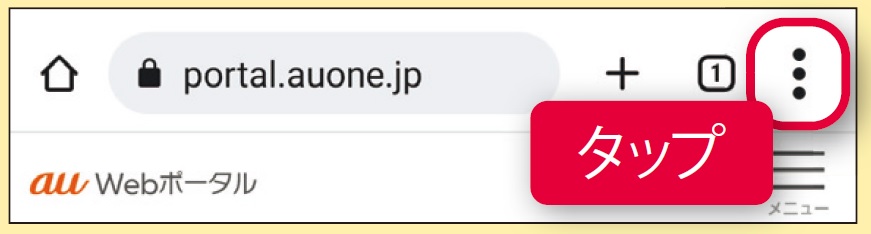
1.GoogleChromeを開き、画面右上の「・・・(縦に3つ)」をタップ
※タップ=スマホの画面を指で軽くタッチすること
2.「履歴」をタップ
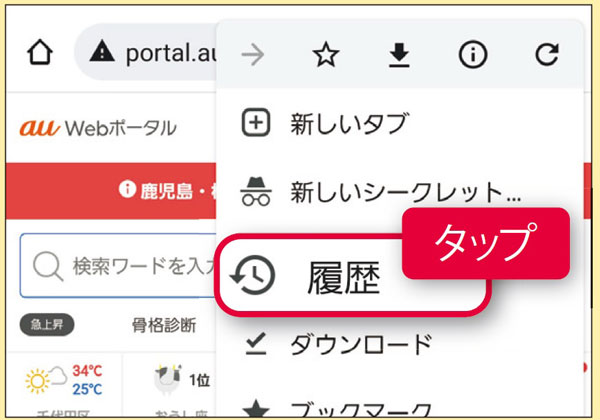
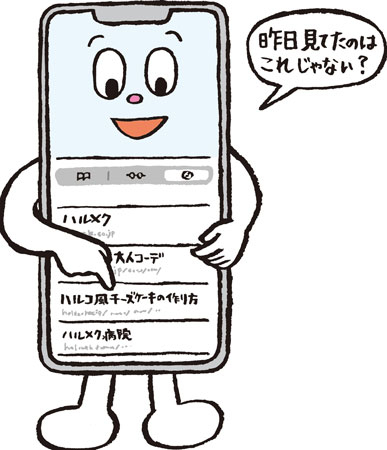
これまでに見たwebページの一覧が表示されます。
1.Safariを開き、画面下部の本のマークをタップ
※タップ=スマホの画面を指で軽くタッチすること
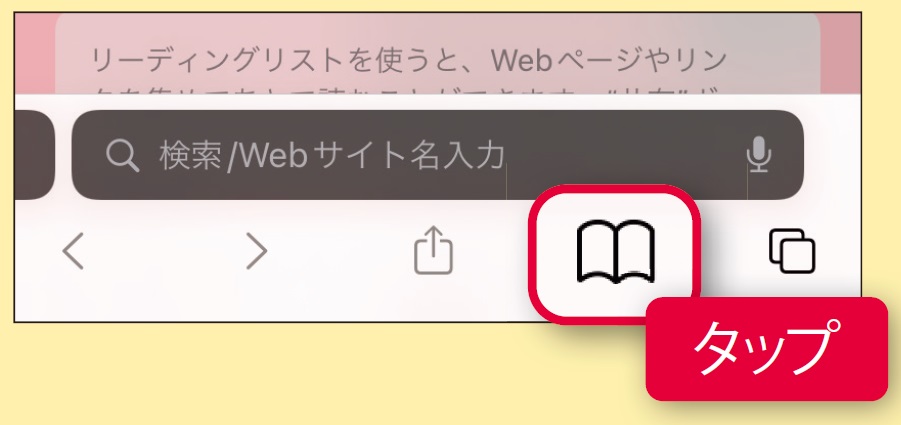
2.時計のマークをタップ
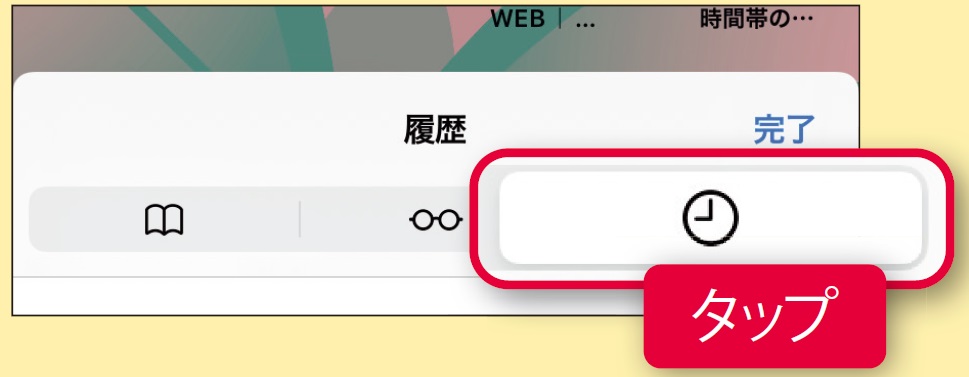
これまでに見たwebページの一覧が表示されます。

よく見るwebページへの近道をスマホに設定することができます。
指定したページのマークがアプリのようにホーム画面に表示され、見るときはそこをタップするだけなので、とても便利。履歴が残る期間を過ぎても消えずに見られます。
1.保存したいwebページを開き、右上の「・・・(縦に3つ)」をタップ
2.「ホーム画面に追加」をタップ
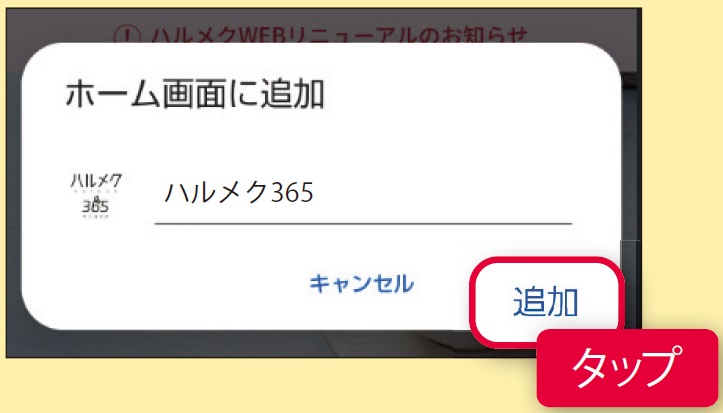
3.「追加」をタップ
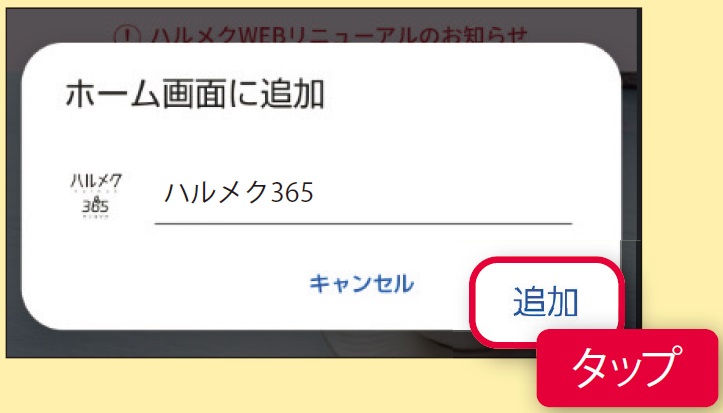
指定したwebページのマークがホーム画面に表示されます。
1.保存したいwebページを開き、下のメニューボタンをタップ
2.「ホーム画面に追加」をタップ
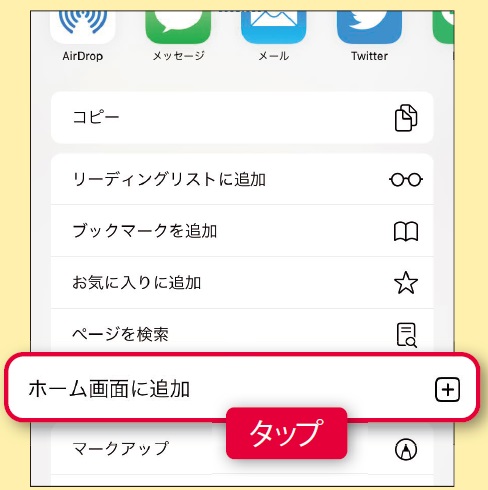
3.「追加」をタップ
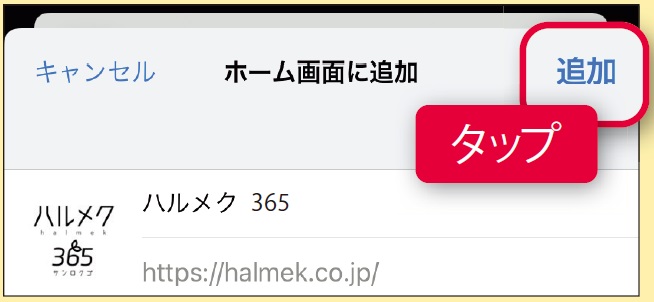
指定したwebページのマークがホーム画面に表示されます。
ホーム画面に見当たらないときは、画面を下から上(機種によって右から左の場合も)にスワイプして、アプリ一覧を表示し、探してください。
ホーム画面に出したwebページのマークを消すには、マークを長押し→「ブックマークを削除」(または削除)をタップします。
※長押し=スマホの画面を指で1秒ほど押すこと
お気に入りのwebページはぜひホーム画面に表示しましょう。

ますだ・ゆき 大人のためのスマホ・PC教室「パソコムプラザ」代表。初心者にもわかりやすく、すぐに役立つレッスンに定評がある。『いちばんやさしい60代からのAndroidスマホ』(日経BP社刊)他著書多数。
構成・文=松尾肇子(ハルメク編集部) イラストレ―ション=たつみなつこ
※この記事は雑誌「ハルメク」2022年10月号を再編集し、掲載しています。

関連コンテンツ
スマホの通話中に、数字の入力をする操作方法は?
CULTURE
スマホの通話中に、数字の入力をする操作方法は?
CULTURE
【新!スマホ講座14】LINEのピン留め機能とは?
CULTURE
【新!スマホ講座14】LINEのピン留め機能とは?
CULTURE
ハルメクの無料「脳トレ」ゲーム♪豪華賞品も当たる
TOPICS
ハルメクの無料「脳トレ」ゲーム♪豪華賞品も当たる
TOPICS
【新!スマホ講座7】アプリの有料・無料の見分け方
CULTURE
【新!スマホ講座7】アプリの有料・無料の見分け方
CULTURE
【スマホの使い方講座29】スマホで写真を送るには?
CULTURE
【スマホの使い方講座29】スマホで写真を送るには?
CULTURE
意外な使い方も!スマホが楽しくなるアイデア12
CULTURE
意外な使い方も!スマホが楽しくなるアイデア12
CULTURE
注目の記事
今週のアップデート